
Ręczne wyrównywanie głowicy drukującej
Jeśli po automatycznym wyrównywaniu głowicy drukującej wyniki nie spełniają oczekiwań lub linie proste na wydruku nie są wyrównane, spróbuj wyrównać głowicę drukującą ręcznie.
 Uwaga
Uwaga
-
Szczegółowe informacje na temat automatycznego wyrównywania głowicy drukującej można znaleźć w części Wyrównywanie głowicy drukującej.
Należy przygotować: trzy arkusze zwykłego papieru formatu A4 lub Letter
-
Załaduj do kasety trzy arkusze zwykłego papieru formatu A4 lub Letter.
Po włożeniu kasety do drukarki na ekranie dotykowym pojawi się ekran potwierdzenia ustawień papieru.
Jeśli rozmiar strony widoczny na ekranie dotykowym to A4 lub Letter, wybierz opcję Tak (Yes).
Jeśli tak nie jest, wybierz opcję Zmień (Change) i zmień rozmiar strony na A4 lub Letter.
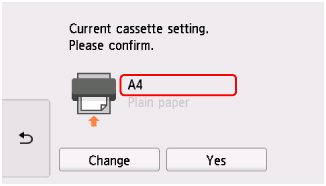 Uwaga
Uwaga-
Pamiętaj, aby załadować papier do kasety. Nawet po załadowaniu papieru na tylną tacę arkusz wyrównywania głowicy drukującej nie jest drukowany.
-
-
Otwórz panel operacyjny i wyciągnij tacę wyprowadzania papieru.
-
Wybierz opcję
 (Ustawienia) na ekranie GŁÓWNYM.
Pojawi się ekran menu ustawień.
-
Wybierz opcję
 Obsługa (Maintenance).
Pojawi się ekran Obsługa (Maintenance).
-
Wybierz opcję Ręczne wyrównywanie głowicy (Manual head alignment).
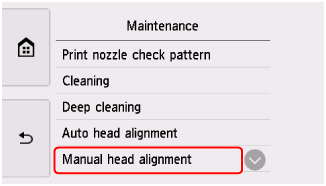
Pojawi się ekran potwierdzenia.
Uwaga-
Aby wydrukować i sprawdzić bieżące wartości wyrównania głowicy drukującej, wybierz opcję Drukuj wartość wyrówn. głowicy (Print the head alignment value).
-
-
Zapoznaj się z komunikatem i wybierz opcję Tak (Yes).
Zostanie wydrukowany wzór wyrównywania głowicy drukującej.
-
Kiedy pojawi się pytanie Czy desenie zostały wydrukowane prawidłowo? (Did the patterns print correctly?), sprawdź, czy deseń został wydrukowany poprawnie, a jeśli tak, wybierz opcję Tak (Yes).
-
Zapoznaj się z komunikatem i wybierz opcję Dalej (Next).
Zostanie wyświetlony ekran umożliwiający wprowadzenie wartości wyrównania pozycji głowicy.
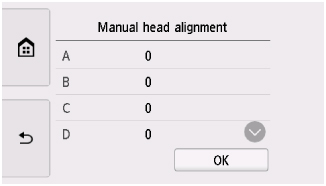
-
Przeanalizuj pierwsze desenie i dotknij opcji A. W kolumnie A znajdź deseń, w którym pionowe smugi są najmniej widoczne, a następnie wybierz numer tego deseniu.
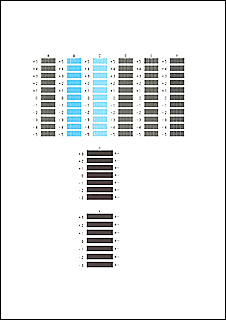 Uwaga
Uwaga-
Jeśli wszystkie wzory wyglądają inaczej, wybierz wzór, w którym pionowe smugi są najmniej widoczne.
Delikatne pionowe smugi

Wyraźne białe, pionowe smugi

-
Jeśli wszystkie wzory wyglądają inaczej, wybierz wzór, w którym poziome smugi są najmniej widoczne.
Delikatne poziome smugi

Wyraźne poziome smugi

-
-
Powtarzaj te czynności, aż zakończysz wprowadzanie numerów deseni w kolumnach od B do H, a następnie wybierz opcję OK.
-
Zapoznaj się z komunikatem i wybierz opcję OK.
Zostanie wydrukowany drugi zestaw wzorów.
-
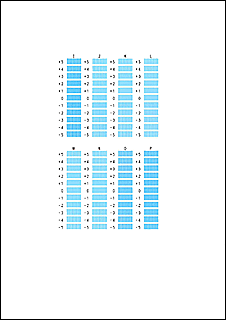
Przeanalizuj drugie desenie i dotknij opcji I. W kolumnie I znajdź deseń, w którym pionowe smugi są najmniej widoczne, a następnie wybierz numer tego deseniu.
 Uwaga
Uwaga-
Jeśli wszystkie wzory wyglądają inaczej, wybierz wzór, w którym pionowe smugi są najmniej widoczne.
Delikatne pionowe smugi
Wyraźne białe, pionowe smugi
-
-
Powtarzaj te czynności, aż zakończysz wprowadzanie numerów deseni w kolumnach od J do P, a następnie wybierz opcję OK.
-
Zapoznaj się z komunikatem i wybierz opcję OK.
Zostanie wydrukowany trzeci zestaw deseni.
-
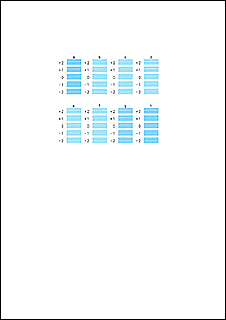
Przeanalizuj trzecie desenie i dotknij opcji a. W kolumnie a znajdź deseń, w którym paski są najmniej widoczne, a następnie wybierz numer tego deseniu.
 Uwaga
Uwaga-
Jeśli wszystkie desenie wyglądają inaczej, wybierz deseń, w którym poziome paski są najmniej widoczne.
Delikatne poziome paski

Wyraźne poziome paski

-
-
Powtarzaj te czynności, aż zakończysz wprowadzanie numerów deseni w kolumnach od b do h, a następnie wybierz opcję OK.
-
Po wyświetleniu komunikatu potwierdzenia wybierz opcję OK.
